Affichage des articles dont le libellé est Ubuntu. Afficher tous les articles

dimanche 24 octobre 2010

The Best Dark Theme for Ubuntu

Edition: Après presque un an depuis l'écriture de ce billet, j'ai voulu installer ce thème donc je suis revenu ici, je me suis alors rendu compte que j'avais oublié un truc (l'étape 4), voila, je m'en excuse auprès de mes lecteurs et lectrices.


Hi,

Today I'm gonna tell you how to transform your Ubuntu desktop to a v... Euuuh désolé j'ai continué sur ma lancée :-D


Bon, pour les amateurs des thèmes Dark comme moi voila le meilleur thème Dark que je n'ai jamais vu, ce genre de thème est habituellement très moche vue le contraste qu'il offre: du pure blanc sur du pure noir!!! Mais celui là croyez moi, il est vraiment différent, voila tout de suite un avant goût:


Comme vous pouvez déjà le voir, ce n'est pas de l'amateur...

Même vos applications revêtiront le costume Dark :-) Voila pour Lyx


Gimp ...


et le tableur ....


et le lanceur d'applications Alt+F2 ...


même Google se met au Dark ...


En fait, et bien que le cœur du sujet soit le thème en lui même, je vais vous proposer une multitude de solutions qui combinées, chez moi, ont donné l'aspect que je souhaitais à mon bureau, et je sais que mes attentes sont celles de nombreux Ubuntéros qui trouvent que le bureau Gnome est beaucoup trop sous-exploité question look...


Voici les étapes:


  1. Si vous utilisez un thème pour FF3.x je vous conseille de d'abord revenir au thème original, vous pourrez à la fin revenir vers votre thème préféré.

  2. Installer gtk2-engines-ubuntulooks

  3. Le thème en question utilise les icônes d'un autre, ces icônes sont vraiment bien faits, mais malheureusement le thème qui va avec n'est pas à la hauteur, quoi qu'il en soit, ces icônes s'imbriquent de façon remarquable au thème que je vais vous présenter. Voici le lien vers le thème contenant les icônes (choisissez le premier par exemple), téléchargez le et installez le (faites un glisser-déposer dans la fenètre de "Apparences")

  4. Téléchargez ici et installez le thème (faites un glisser-déposer dans la fenètre de "Apparences").

  5. Je ne sais pas si vous êtes de mon avis mais le panel (tableau de bord) ne sert pas à grand chose, surtout si vous avez un petit écran comme moi, si vous avez remarqué sur ma première capture je l'ai totalement viré, j'ai trouvé un moyen pour ouvrir toutes les applications que je veux en une fraction de seconde (à prendre au sens figuré bien sure :-)), je vais en parler dans la suite, mais il subsistait trois problèmes: Où mettre la liste des fenêtres ouvertes et la zone de notification? Où mettre le menu?
    La réponse est:

    • Pour les fenêtres j'avais le choix d'tiliser un dock (comme AWM) que j'avais déjà, mais j'ai voulu quelque chose de plus discret, la solution je l'ai trouvé dans Screenlets cet outil offre de nombreux widgets qui ne marchent malheureusement pas toujours très bien (c'est pas non plus catastrophique rassurez vous) j'ai choisis d'utiliser la liste de fenêtres et de la configurer pour qu'elle apparaisse discrètement horizontalement à droite de l'écran (Opacity=0.6)


    • Pour le menu (et du même coup pour la zone de notification) j'ai remarqué que quand le thème est installé la hauteur de la barre du Panel peut être réduite plus que d'habitude (les icônes étant devenus plus petits) j'ai décidé donc de la rétrécir (décochez étendre auto.) , d'y mettre le menu et la zone de notification, et de la mettre quelque part où elle ne gêne pas et où elle est toujours visible, je peux aussi la déplacer comme je le veux si elle me gêne.


  6. Pour un lancement rapide et intuitif d'applications, de fichiers ou de répertoires un seul mot : Gnome-Do . Une fois mis en marche, il vous suffit d'utiliser la combinaison de touches Super+Espace (Super c'est celle avec un logo Windows dessus) et de taper ce que vous voulez (je vous laisse le découvrir tout seul car c'est très intuitif comme outil, vous verrez qu'il se familiarise avec vos habitudes au fur et à mesure que vous l'utilisez)


  7. Un terminal en une seule pression de touche c'est possible, Guake-Terminal est fait pour ça, installez le, activez le (menu::accessoires::GuakeTerminal) puis appuyez sur F12 pour l'enclencher, je préfère le régler pour qu'il recouvre tout l'écran, mais vous faites ce que vous voulez :-)


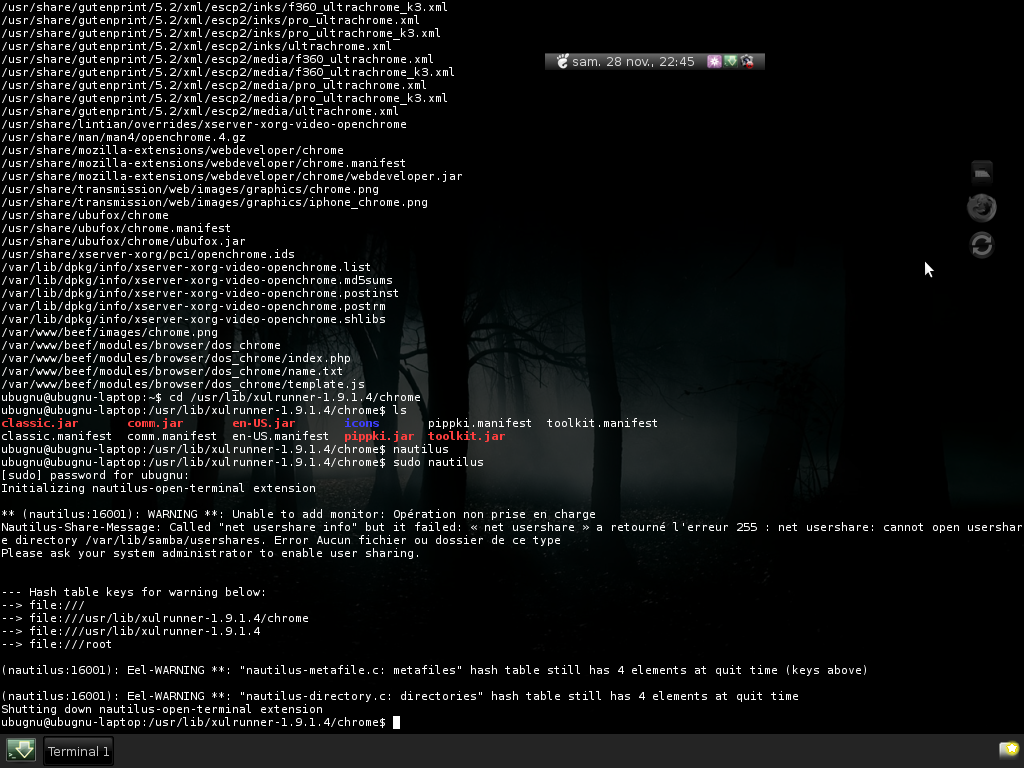
  8. Mon terminal je l'aime comme ceci:


    Où j'ai viré la barre de menu, et rendu le background transparent.

  9. J'espère que je n'ai rien oublié :-D (ah oui revenez à votre thème d'origine de Firefox, si par hasard le texte des boutons de menu est blanc, suivez ... 10 :-p)

  10. Alors si le texte dans le menu de Firefox est illisible faites ceci:

    • Tapez about:config dans la barre d'adresse.

    • Clique droit::nouvelle chaîne de caractères

    • Nommez la ui.menutext et donnez lui la valeur #000000


  11. J'espère encore n'avoir rien oublié!!!

  12. {Au cas où ...}


vendredi 15 octobre 2010

Télécharger depuis megaupload.com en ligne de commande

Pour ceux qui téléchargent régulièrement des fichiers depuis megaupload voici un script bash qui vous permettra de lancer le téléchargement beaucoup plus et sans passer par un navigateur:

ubugnu@ubugnu-laptop:~$ echo "Entrez le lien:";read l;a=(`wget -qO- $l | grep -oP "(http.*gencap\.php\?.*\.gif|\"\w{20}\"|\w{100,})" | tr -d "\""`);wget -qO /tmp/c ${a[2]};echo "Entrez le captcha:";(eog /tmp/c &);read c;kill `pidof eog`;echo "Attendez 46 secondes avant le début du téléchargement...";wget -c `wget -qO- --post-data="captchacode="${a[0]}"&megavar="${a[1]}"&captcha="$c $l | grep -P "id=\"downloadlink\"" | grep -oP "(((http)\://){1}\S+)" | grep "megaupload.com\/files" | tr -d "\"" && sleep 46`

Si vous ne voulez pas taper ce script bash à chaque fois, créez un alias (une commande qui le représente) en modifiant le fichier /etc/bash.bashrc en ajoutant:

alias mega='.... ici le script ...'

Maintenant vous n'aurez qu'à taper mega dans un terminal pour lancer le script.

mardi 23 mars 2010

Créer un connexion TCP/IP entre deux machines Ubuntu (créer un réseau)

Pour ce faire, reliez les deux PC avec un câble croisé (les couleurs des fils de part-et-d'autre du câble ne se trouvent pas du même coté, pour comparaison, la câble reliant votre PC au modem est un câble droit, les couleurs sont dans le même de part-et-d'autre du câble), identifiez les deux interfaces représentant les deux cartes réseau des deux PC (avec un ifconfig sur chaque PC) normalement toutes deux s'appellent eth0 (sauf si sur l'un des PC -ou les deux- vous avez deux cartes réseau, il faudra reconnaitre la carte avec sa marque ou tout autre indice, par exemple si l'autre sert à la connexion internet, vous lui verrez attribuée une adresse IP dans la commande ifconfig), donc supposons que nos deux cartes réseau portent tout deux le nom eth0, on tapera sur les deux PC les commandes:
ubugnu@ubugnu-laptop:~$ sudo ifconfig eth0 192.168.0.1
(pour le PC principal par exemple)
ubugnu@ubugnu-laptop:~$ sudo ifconfig eth0 192.168.0.100
(pour l'autre PC, vous pouvez mettre n'importe quoi à la place de 100 sauf 0 et 1)
Faire un petit test, par exemple pinger la premier à partir du deuxième:
ubugnu@ubugnu-laptop:~$ ping 192.168.0.1
Si vous avez un temps de réponse c'est bon.
Voila maintenant vous avez une connexion TCP/IP entre les deux PC (un réseau) vous pouvez par exemple accéder au serveur Apache de l'un à partir de l'autre, l'une des utilisations que j'en fais c'est pour transférer les fichiers, en effet je met un lien symbolique dans le dossier /www vers la racine /:
ubugnu@ubugnu-laptop:~$ sudo ln -s / /var/www/root
de ce fait j'aurais accès à tout les fichiers présents à partir de Apache, par exemple en tapant dans le navigateur http://192.168.0.1/root/

mardi 16 février 2010

Activer DHCP sous Ubuntu

Salut,
Pour pouvoir surfer sur des réseaux d'entreprises, d'écoles ou d'universités il faut activer le DHCP:
Editer le fichier /etc/network/:
ubugnu@ubugnu-laptop:~$ sudo gedit /etc/network/interfaces
Et remplacer la ligne "iface eth0 inet manual" par "iface eth0 inet dhcp"
Enregistrer et relancer le réseau avec:
ubugnu@ubugnu-laptop:~$ sudo /etc/init.d/networking restart
Bon surf :o)

samedi 23 janvier 2010

Une faille vieille de 17 ans sous Windows!

Décidément tonton billou n'arrêtera jamais de nous surprendre! Après la très médiatisée faille de IE6+ dont se sont (apparemment) servi les chinois pour lancer la plus grande opération de piratage publique de tout les temps (Aurora operation) contre pas moins de 20 compagnies et institutions (dont Google, Adobe ou The Washington Post), voici que maintenant Microsoft déclare que l'un de ses ingénieurs a détecté, le jour même de la publication du très attendu patch pour IE6+, une faille qui se trouve sous Windows depuis ... 17 ans!!! 
Cette faille qui affecte les systèmes 32 bits est née de la mise en route en 1993 d'une machine virtuelle (la VDM) pour que Windows supporte les anciennes applications 16 bits, rien que ça!
Les versions affectées sont: Windows 2000, Windows XP, Windows Vista, Windows 7, Windows Server 2003, Windows Server 2008 et Windows Server 2008 R2! Bref toutes les versions qu'un jeune entre 20 et 30 ans a utilisé pendant une longue période de sa vie! 
Mais bon, voyons le bon coté des choses, on a réussi à découvrir cette faille lorsqu'elle a eu 17 ans, heureusement, car dans un an ça serait devenue une ... faille majeure!!! :-) 
Aucun patch n'est disponible (sauf désactivation de la VDM), moi j'ai un super patch pour vous: PASSEZ À LINUX, PASSEZ À UBUNTU!

vendredi 22 janvier 2010

Convertir un .nrg [Nero] en .iso


Pour convertir un fichier .nrg (Norton Registration Entries) habituellement crée par Nero pour des images de CD/DVD en une image .iso (qu'on peut directement monter comme disque local sous Ubuntu) installer nrg2iso avec la commande:

ubugnu@ubugnu-laptop:~$ sudo apt-get install nrg2iso
Puis de convertir le fichier monfichier.nrg en monfichier.iso avec la commande:
ubugnu@ubugnu-laptop:~$ nrg2iso monfichier.nrg monfichier.iso

dimanche 17 janvier 2010

Acrobat reader dans Ubuntu 9.10

Salut,
Pourquoi faire me direz-vous, il y a déjà Evince?
Evince est bien, rapide, efficace mais on n'y retrouve pas quelques outils de Acrobat Reader qui peuvent s'avérer utiles (recherche dans plusieurs documents entre autres), donc voila comment l'installer sous 9.10:
  • Allez à System > Administration > Sources de Logiciels et ajoutez (ou cochez si déjà présent) le dépôt "deb http://archive.canonical.com/ubuntu karmic partner"
  • Un petit:
    ubugnu@ubugnu-laptop:~$ sudo apt-get update
  • Installez avec :
    ubugnu@ubugnu-laptop:~$ sudo apt-get install acroread

vendredi 15 janvier 2010

La Alpha 2 de Ubuntu 10.04 LTS est disponible.

Bonjour,
Cette nouvelle version ne s'adresse pas encore au grand public (sauf ceux qui n'ont pas peur des bugs et qui veulent coûte que coûte voir les nouveautés) mais elle s'annonce déjà très intéressante, parmi les nouveautés:
  • Nouvelle version de Gnome qui passe à 2.29.4 et qui permet enfin l'ExtraPan dans Nautilus (juxtaposition de plusieurs fenêtres donnant sur plusieurs dossiers afin de faciliter la manipulation des fichiers).
  • Le gestionnaire de boot graphique Plymouth de RedHat qui remplace Usplash.
  • Disparition du HAL pour un démarrage plus rapide.
  • KDE 4.4 RC1 pour Kubuntu.
  • Kernel 2.6.32-10.14.
  • Malheureusement suppression de GIMP (que je juge être une erreur) [depuis Alpha 1]. Pour information GIMP devrait passer en mode mono-fenêtre.
  • Apparition d'un éditeur de vidéos PiTiVi. [depuis Alpha 1]
  • Nouveaux pilotes propriétaires NVIDIA disponibles.
  • Nouveaux thèmes de démarrage, fenêtres mais pas de nouveaux boutons! [depuis Alpha 1]
  • Amélioration du système de configuration GDM. [depuis Alpha 1]

Téléchargement

jeudi 10 décembre 2009

Google Chrome enfin disponible sous Linux

Bonjour,
Le fameux navigateur de Google, Google Chrome vient enfin de sortir en version beta, vous pouvez le télécharger ici : http://www.google.com/chrome?platform=linux

mardi 25 août 2009

[Solution] Discuter avec sa webcam dans Ubuntu : Skype+Video

Reresalut,
Si vous avez lu mon billet précédent, vous savez que j'ai été obligé d'installer Windows pour la seule raison de pouvoir utiliser ma webcam pour tchater. Vous savez aussi qu'après coup j'ai trouvé une solution sur Ubuntu lui-même, le Windows sur mon laptop n'a que quelques heures à vivre encore :-).

Comme vous le savez, les deux meilleurs façon de tchater vocale et vidéo (les deux les plus populaires je veux dire) est Windows Live Messenger et Skype, personnellement je trouve Skype plus fiable, mais de toute façon si vous voulez tchater avec quelqu'un qui (vraisemblablement) aura WLM vous n'avez aucune solution, les deux solutions que je vois:
  • Dernière version de Pidgin qui prend en charge l'audio/video, et qui existe en version win, mais y a peu de chance que vous la trouviez installée chez votre interlocuteur...
  • Skype qui a plus de chance d'être installé chez lui... on va donc voir comment utiliser votre cam sur Skype (testé pour 9.04):

    Premièrement, la bonne surprise que j'ai eu, c'est de remarquer que je n'avais pas besoin de driver pour faire fonctionner la cam sur Ubuntu, si vous avez autant de chance que moi :-) vous verrez la cam marcher dans "Test" onglet "Video" dans "Multimedia System Selector" que vous pouvez démarrer avec la commande (Terminal ou Alt+F2):
    ubugnu@ubugnu-laptop:~$ gstreamer-properties
    Moi j'ai rajouté un élément dans le menu pointant vers cette commande histoire de régler ma cam quand je le désire.
    Si votre cam marche tant mieux, sinon vous pouvez chercher son pilote en fonction de sa marque, pour voir sa marque faites dans un terminal:
    ubugnu@ubugnu-laptop:~$ lsusb (lister usb)
    Maintenant que vous savez que votre cam marche, vous allez sûrement remarquer qu'elle ne marche pas dans skype, vous verrez un écran vert :-) pour parer à ça, il faut au préalable lancer une certaine librairie, vous pourrez le faire à chaque fois dans un Terminal, ou vous pouvez créer un fichier exécutable et mettre un élément dans le menu qui y pointe.
    1. Créer le fichier exécutable :
      ubugnu@ubugnu-laptop:~$ sudo gedit /usr/local/bin/skype2
      (pour Kubuntu sudo kate ...)
    2. Copier ça dedans :
      #!/bin/sh
      LD_PRELOAD=/usr/lib/libv4l/v4l1compat.so /usr/bin/skype
    3. Le rendre exécutable :
      ubugnu@ubugnu-laptop:~$ sudo chmod a+x /usr/local/bin/skype2
    4. Créer un lien dans le menu vers le fichier exécutable.
      Et la miracle, la vidéo marche sur Skype et vous pourrez même discuter avec quelqu'un qui a Windows :-)